Tudo no mesmo lugar
Vídeo, imagem e áudio na mesma caixa
Você anexa o seu vídeo, a foto da roupa e o áudio, e escreve o pedido em português. Digitando @ você chama qualquer arquivo do projeto.
 Erika Moraes · Guia MiniMax DesignGuia gratuito para o MiniMax Design · modelo H3
Grave uma vez e apareça em vários looks e lugares. O passo a passo que eu uso no MiniMax Design, com prompts prontos, palavras-chave de câmera animadas e o ajuste de áudio no CapCut.
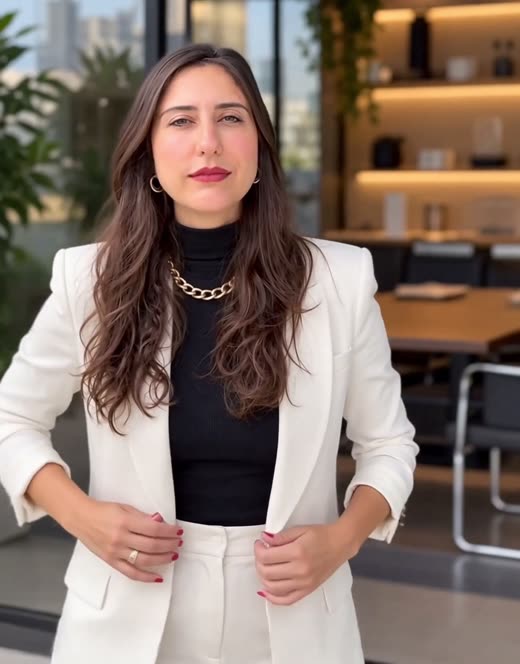
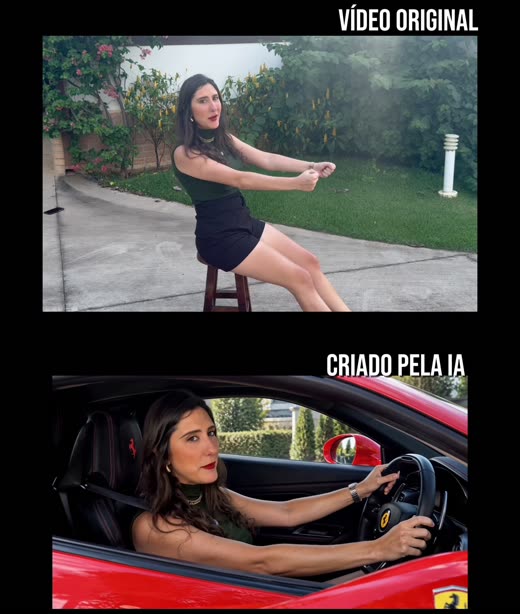
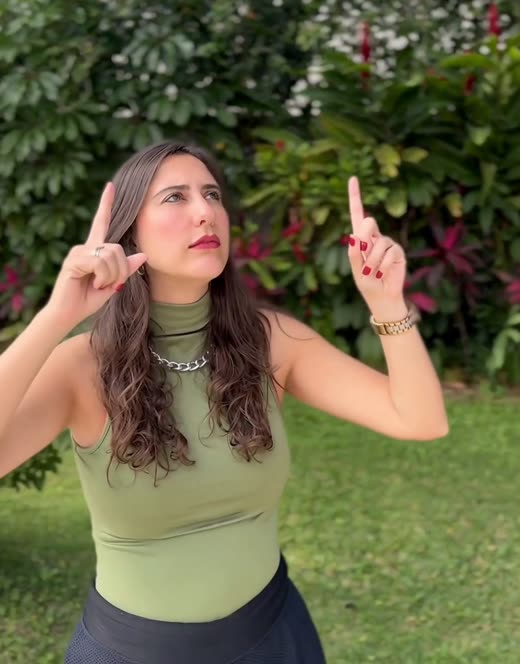 Vídeo originalCriado pela IA
Arraste para os lados. Mesma pessoa, mesmo rosto. O que mudou foi o pedido que eu fiz para a IA.
Em 2015, fui a primeira pessoa a implementar inteligência artificial dentro da Ambev.
Os projetos que liderei levaram o resultado de R$ 3 milhões para R$ 11 milhões por mês. Depois de mais de 11 anos em grandes multinacionais, hoje sou consultora e mentora de IA para negócios, com especialização em Engenharia de Prompt e Robôs Virtuais pelo MIT.
Já treinei mais de 5 mil pessoas e empresas como Itaú, BioLab, Coca-Cola, Chevrolet, Sebrae e TTW. E foi usando IA no meu próprio conteúdo que eu saí de 2 mil para 7 milhões de visualizações orgânicas.
Hoje, em vez de regravar, eu peço para a IA trocar o cenário.
A cena é conhecida. Você gravou de pijama, no sofá, com a luz certa e a fala perfeita. Aí percebe que o vídeo precisava de blazer e de um escritório.
Para mudar de roupa você troca, arruma o cabelo e grava tudo de novo.
Escritório, rua, neve ou praia só existem se você estiver lá no dia.
O pedido vago faz a IA reinventar o rosto. A pessoa do vídeo deixa de ser você.
A saída é pedir do jeito certo: mudar só a roupa e o cenário e travar todo o resto. É isso que você aprende daqui para frente.
O MiniMax Design por dentro.É a plataforma de criação com IA da MiniMax para computador (antes chamada MiniMax Hub). Vídeo, imagem e áudio ficam no mesmo lugar, e o modelo de vídeo que eu uso nesse guia é o H3.
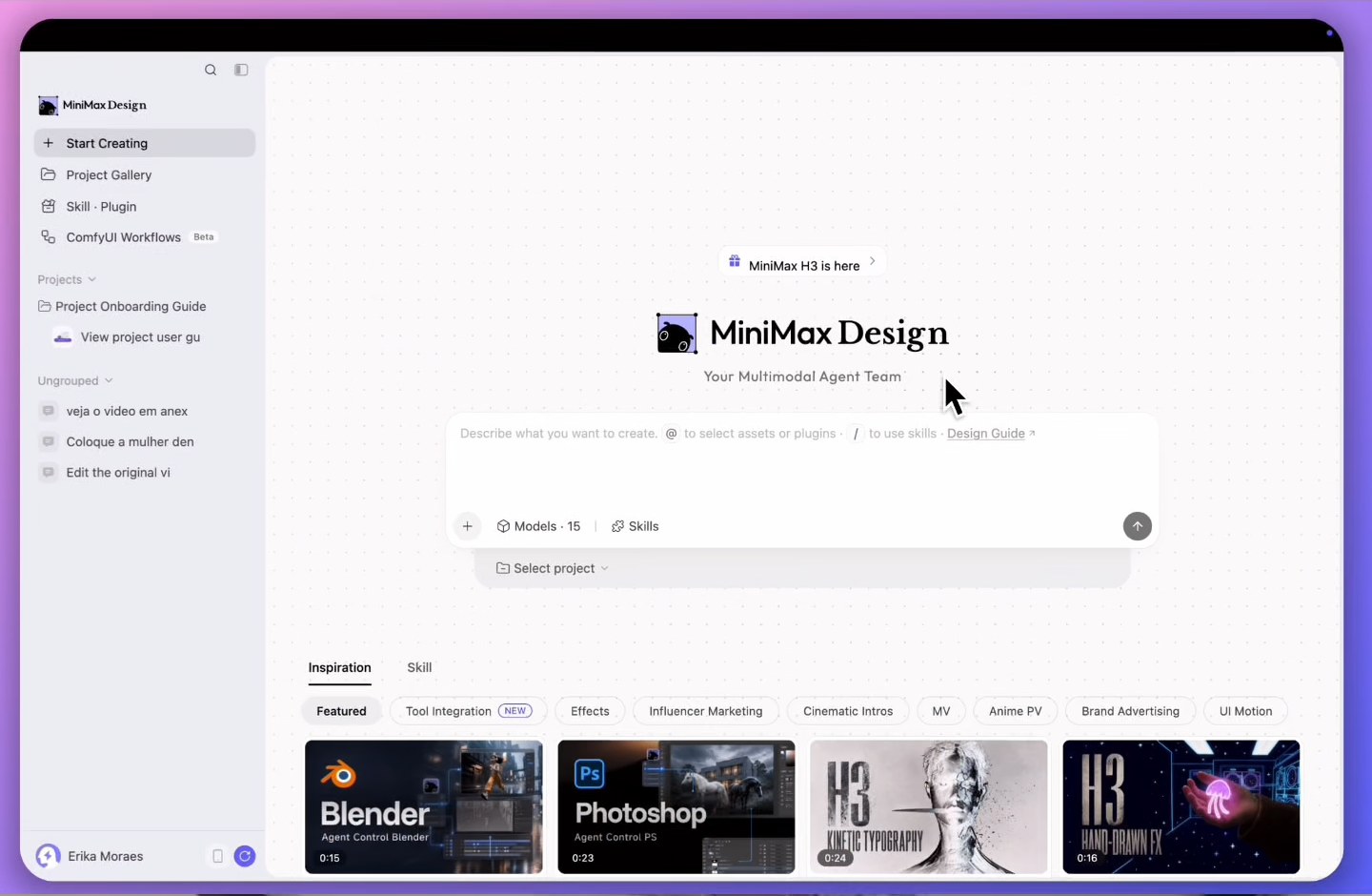
Para trocar roupa e cenário sem perder quem você é, o que pesa é ter tudo num lugar só e poder pedir ajuste conversando. Foi isso que vi no app.
Você anexa o seu vídeo, a foto da roupa e o áudio, e escreve o pedido em português. Digitando @ você chama qualquer arquivo do projeto.
Não ficou bom? Diga o que errou e o agente refaz e entrega uma nova versão. Você não precisa recomeçar do zero.
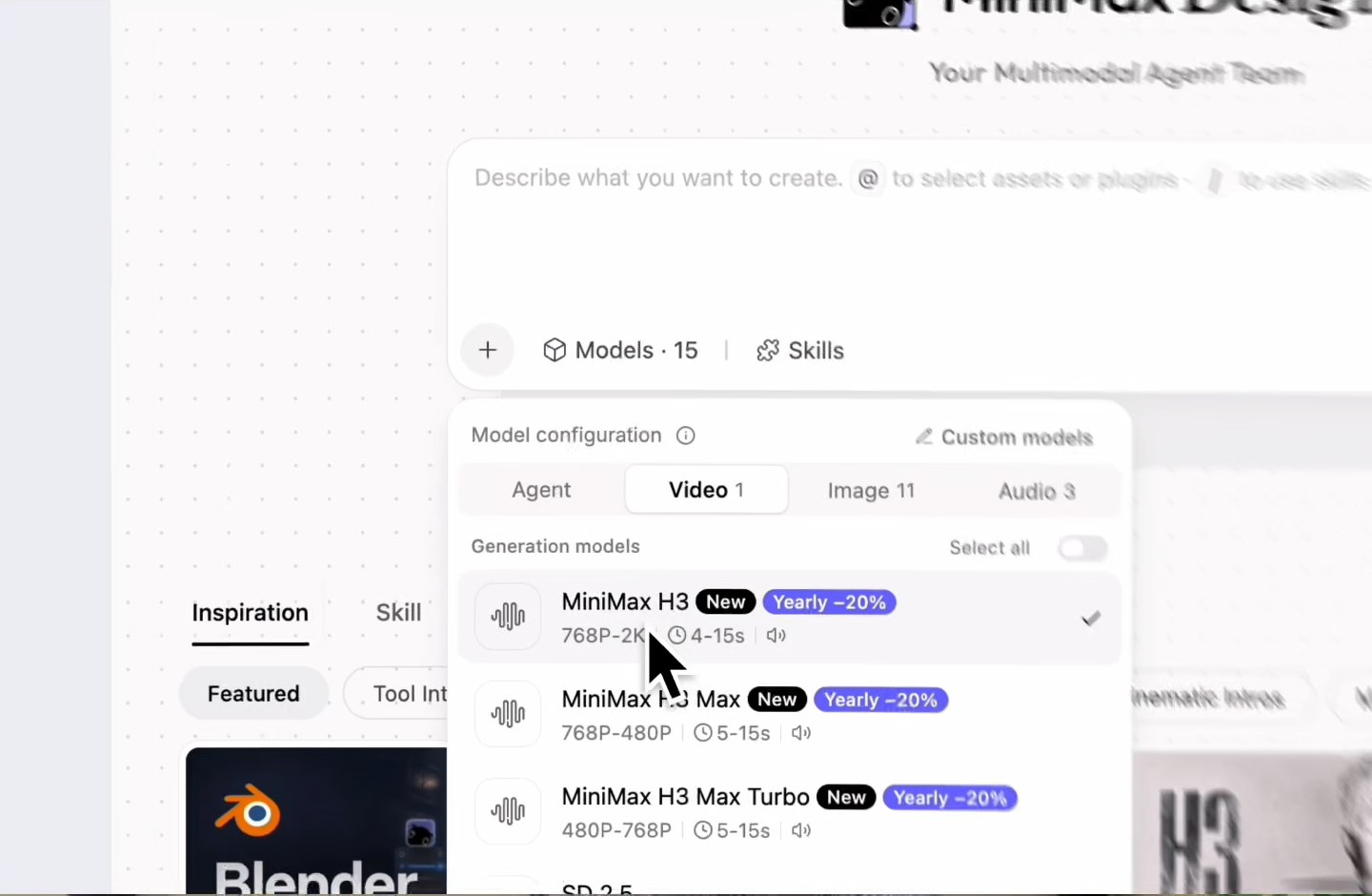
O modelo H3 gera vídeo em alta resolução, o que ajuda a manter os detalhes do rosto mesmo em plano fechado.
É a faixa do H3. Perfeita para Reels e Shorts: grave o vídeo-base dentro dessa duração e a IA transforma o clipe inteiro.
No menu lateral ficam Skill e Plugin e os ComfyUI Workflows (Beta). Dá para salvar um jeito de criar e repetir em todo vídeo.
Se travar na ideia, abra a aba Inspiration e veja exemplos prontos por tipo de vídeo, inclusive Influencer Marketing.
Baseado na versão do MiniMax Design que eu usei. A ferramenta evolui rápido, então nomes e menus podem mudar um pouco.
A tela inicial e o painel de modelos, onde você escolhe o MiniMax H3 na aba Video.
Em cima, o vídeo original. Embaixo, o mesmo movimento em outro lugar, criado pela IA.
Todo prompt de troca tem cinco partes. A que a maioria esquece é a terceira: dizer o que não pode mudar.
Troca minha roupa e coloca em um escritório.
Use o vídeo anexado como base. Troque apenas a roupa por [blazer branco] e o cenário por [escritório moderno]. Mantenha rosto, cabelo, expressão e movimentos idênticos ao original. Câmera e duração iguais.
Escolha um exemplo ou preencha do seu jeito. O prompt se escreve sozinho, já seguindo a fórmula.
Comece por um exemploÉ o vídeo que a IA vai transformar. Quanto mais limpo, melhor o resultado.
Se você quer uma roupa ou um lugar específico, tenha uma foto dele. No meu vídeo foi a foto de um casaco de esquimó.
Na caixa de prompt, clique em Models, abra a aba Video e selecione o MiniMax H3. Se quiser comparar, repita o mesmo pedido no H3 Max ou no H3 Max Turbo.
Use o + ou digite @ para anexar o vídeo e a foto de referência. Depois cole um dos prompts da seção de prompts (ou o que você montou no gerador) e troque o que está entre [colchetes].
Não aceitou de primeira? Escreva o que ficou errado, como numa conversa. O agente refaz e entrega uma nova versão.
0:110:11Recriei a tela do meu projeto para você ler com nitidez. A conversa é a que tive com o agente do MiniMax Design.
Com o vídeo aprovado, baixe o arquivo. Se o áudio não saiu sincronizado com a boca, o ajuste no CapCut leva poucos minutos. O passo a passo está na seção “Áudio fora de sincronia”.
Cada prompt segue a fórmula. Onde aparecer [ASSIM], escreva a sua informação.
Escreva o prompt em português e coloque a palavra-chave em inglês no meio da frase. Costuma ser o que o modelo entende melhor. Use um movimento por vez.
Escolha as três partes, veja a prévia e cole o resultado no fim do seu prompt.
Às vezes o vídeo sai com a boca certa, mas o áudio não acompanha. A solução é colocar o áudio original por cima do vídeo gerado e alinhar pela fala.
É isso que você faz no passo 4. Arraste o áudio até as ondas coincidirem com os momentos em que a boca abre.
Abra um projeto novo no CapCut e importe o vídeo gerado pelo MiniMax Design e o vídeo original, aquele em que você falou.
Selecione o vídeo original na linha do tempo e use a opção de extrair áudio. Ele vira uma faixa separada. Depois apague o vídeo original da linha do tempo e fique só com a faixa de áudio.
Selecione o vídeo gerado e desative o som dele (ou baixe o volume a zero). Assim só o seu áudio original toca.
Dê zoom na linha do tempo. Procure o instante em que sua boca abre na primeira palavra e arraste a faixa de áudio até a onda sonora começar nesse ponto.
Se o áudio ou o vídeo terminar antes, corte os dois no mesmo ponto para não sobrar silêncio nem imagem muda no final.
Exporte em 1080p, formato vertical, e assista inteiro uma vez antes de postar.
Os nomes dos botões mudam um pouco entre as versões do CapCut para celular e computador, mas a lógica é a mesma.
Na comparação ao lado, o vídeo de cima é o original e o de baixo foi criado pela IA, com resolução alta mesmo em plano fechado.
Escreva o que fica igual e use o prompt de reforço de rosto. Se já mudou, use o prompt de correção.
Peça a mudança “sobre a pessoa”, diga o segundo exato e peça cenário estável.
Alinhe o áudio original no CapCut. Leva poucos minutos.
Mude uma coisa por vez. Quando ela estiver boa, adicione a próxima.
Use foto nítida, de frente e com a peça inteira.
Escolha um movimento e deixe o resto “igual ao original”.
Você já tem o passo a passo, os prompts e a direção de câmera. Falta gravar o primeiro vídeo e pedir.
“O melhor momento para começar foi ontem. O segundo melhor é agora.”
Erika Moraes · @erikamoraes.ia · erikamoraes.com.br
Deixe seu nome e telefone. Eu aviso quando sair um guia novo.